專為 Windows 11 打造的桌面整理工具
通透玻璃,
清爽桌面。
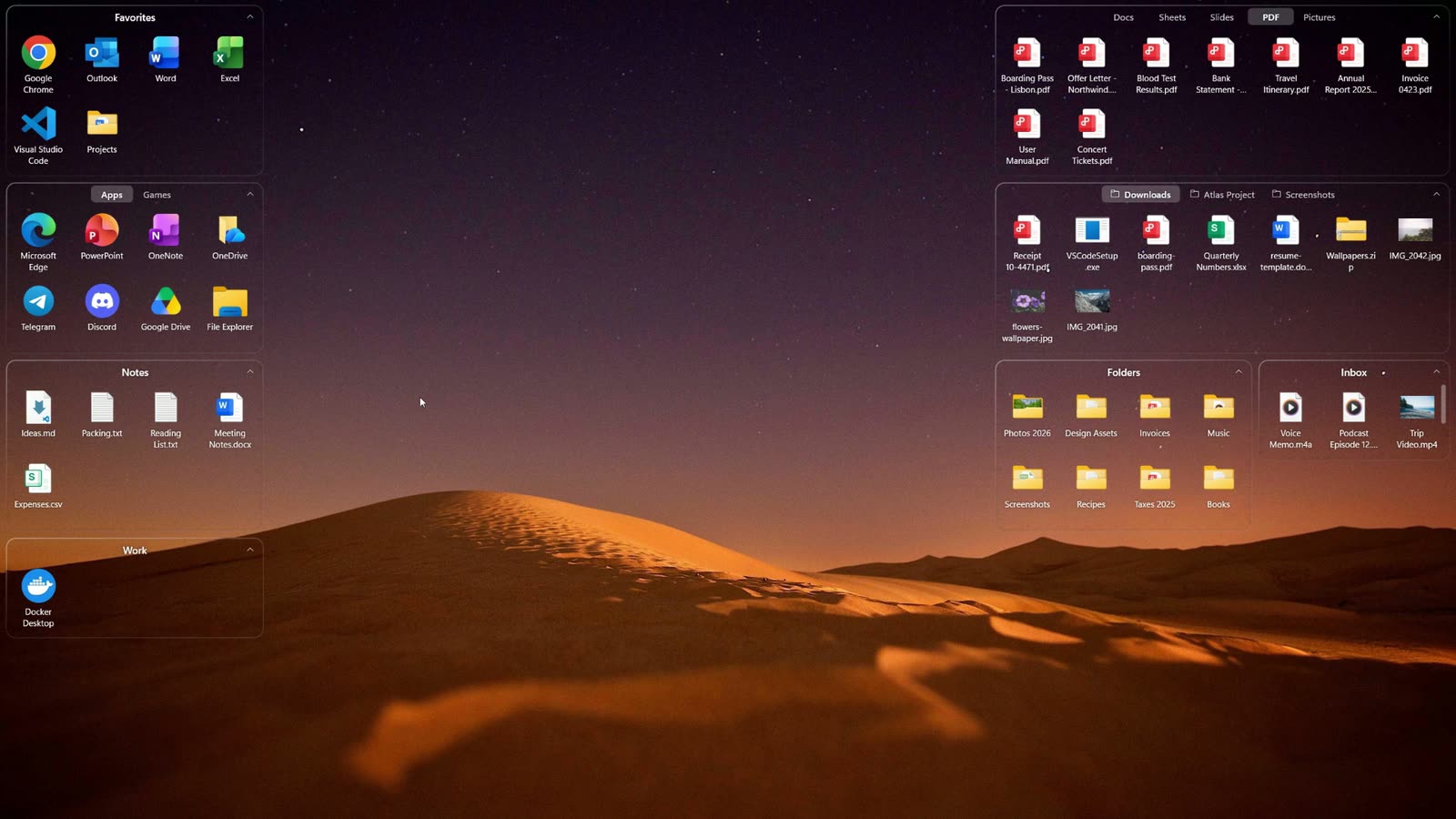
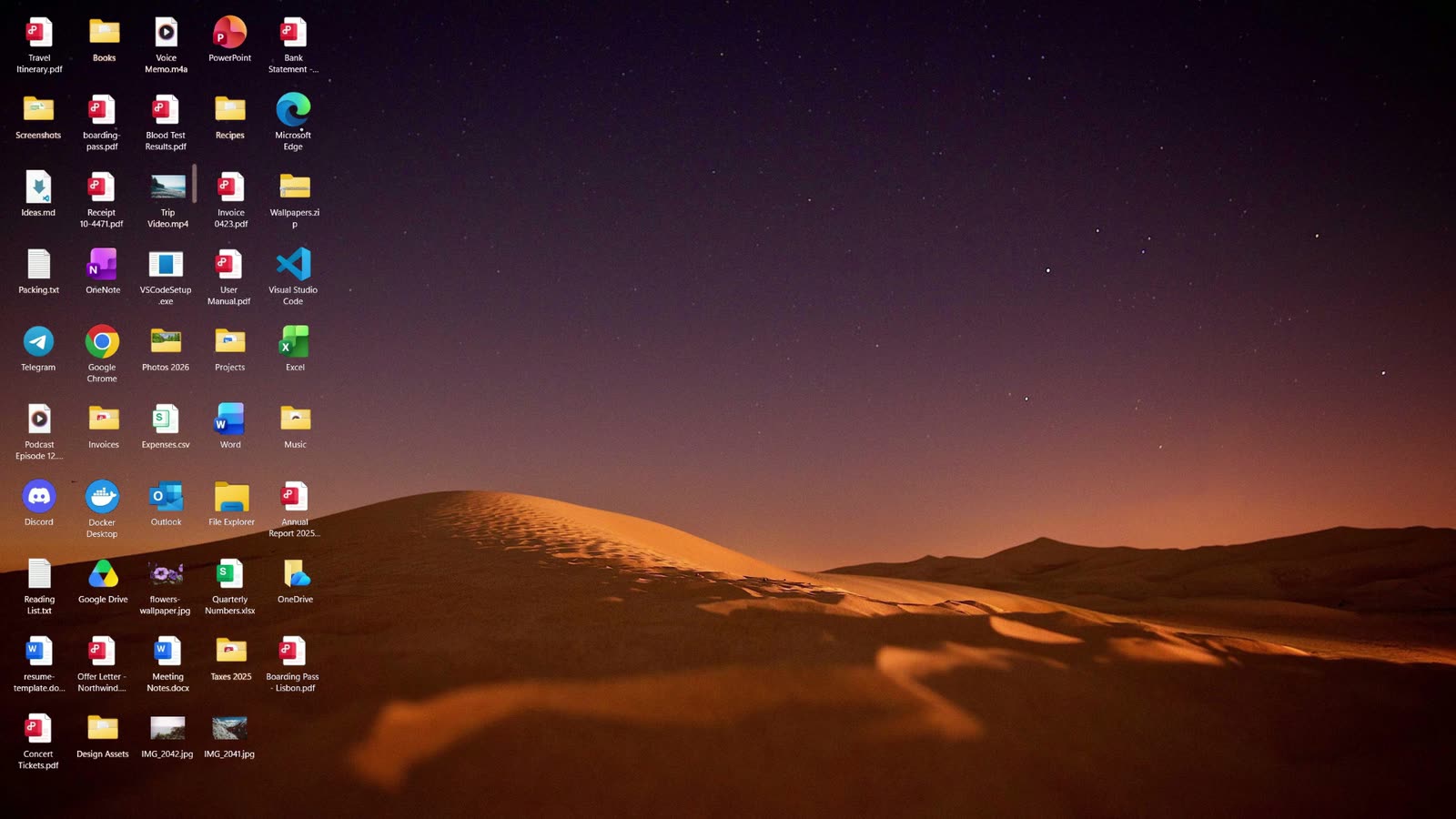
試試把它關掉。桌面還是原來的樣子。再打開吧。
專為 Windows 11 而生
像 Windows 原生內建的一樣自然。
自己保持整齊
打開即見秩序,日常井井有條。
一次買斷
一次付費,往後的更新全部包含。
自己保持整齊
新檔案,自己找到家
新儲存的檔案與下載,各自落入對應的分頁。不用定規則,也不會遺漏。
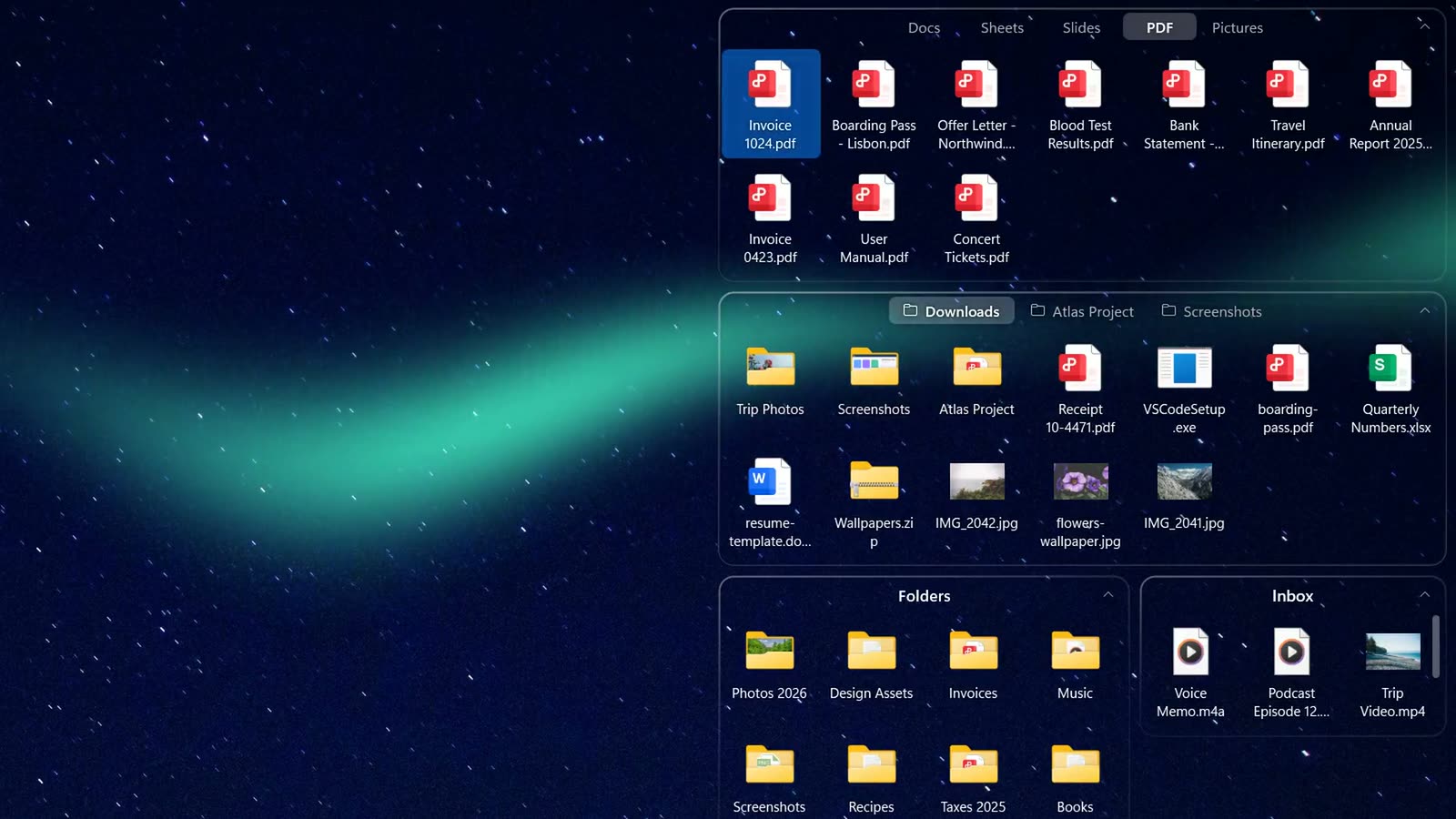
透明玻璃
通透得像不存在
只有微光勾勒邊緣,整張桌布通透可見。會動的桌布也一樣。
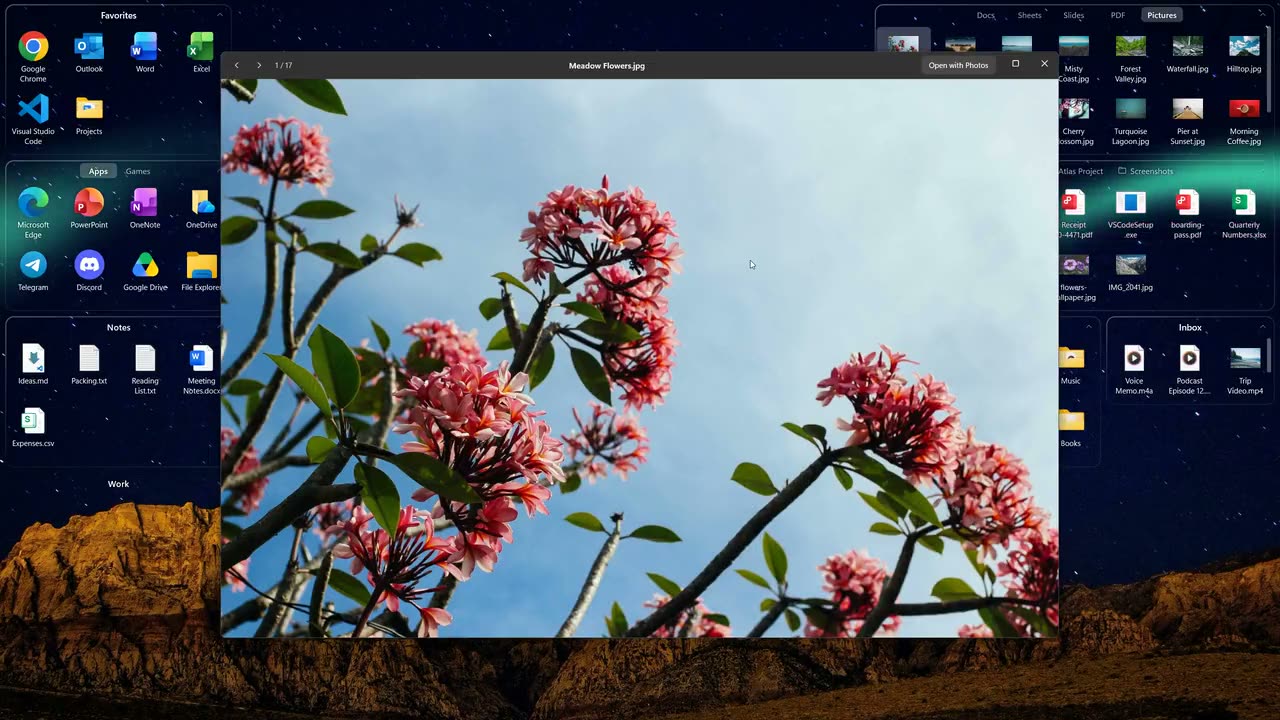
按下空白鍵,一眼看穿
按下空白鍵,圖片、PDF 與影片立刻呈現眼前。輕點方向鍵,順暢翻看下一個。
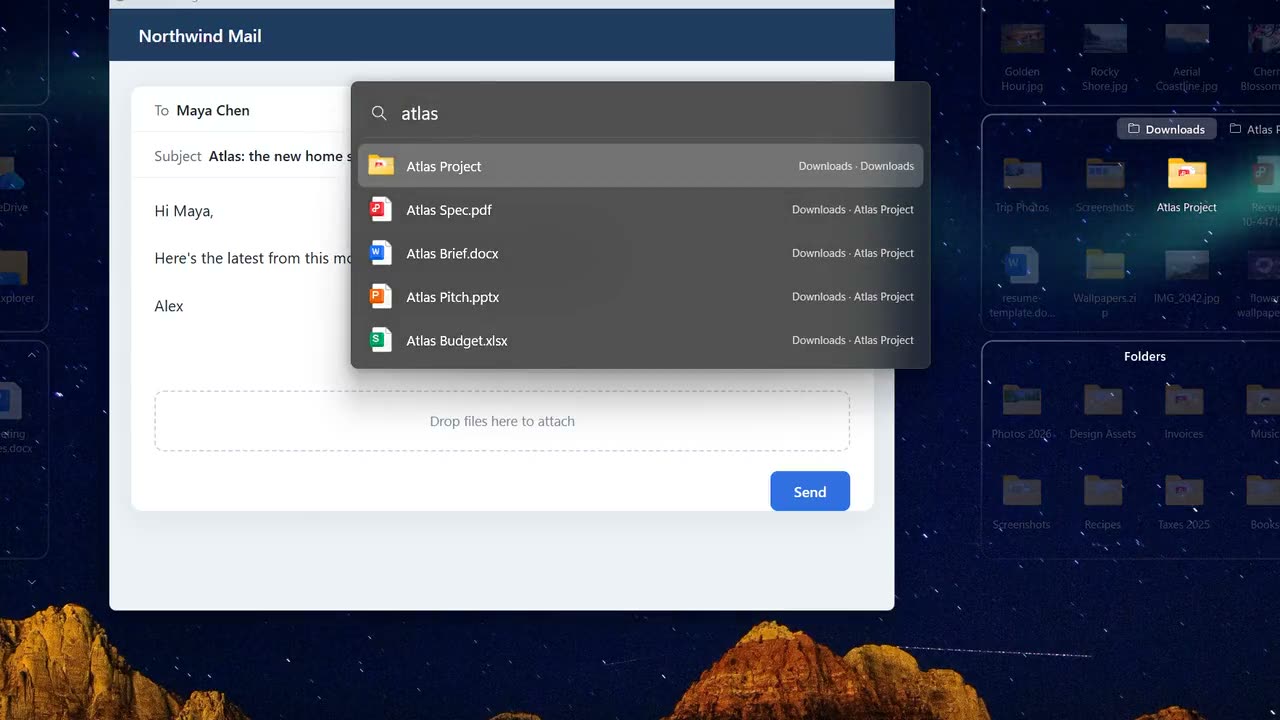
想找什麼?直接打字
點一下桌面直接輸入,或在任何地方按 Alt+空白鍵。要找的檔案隨字浮現。
資料夾門戶
資料夾不用開,專注不用斷。
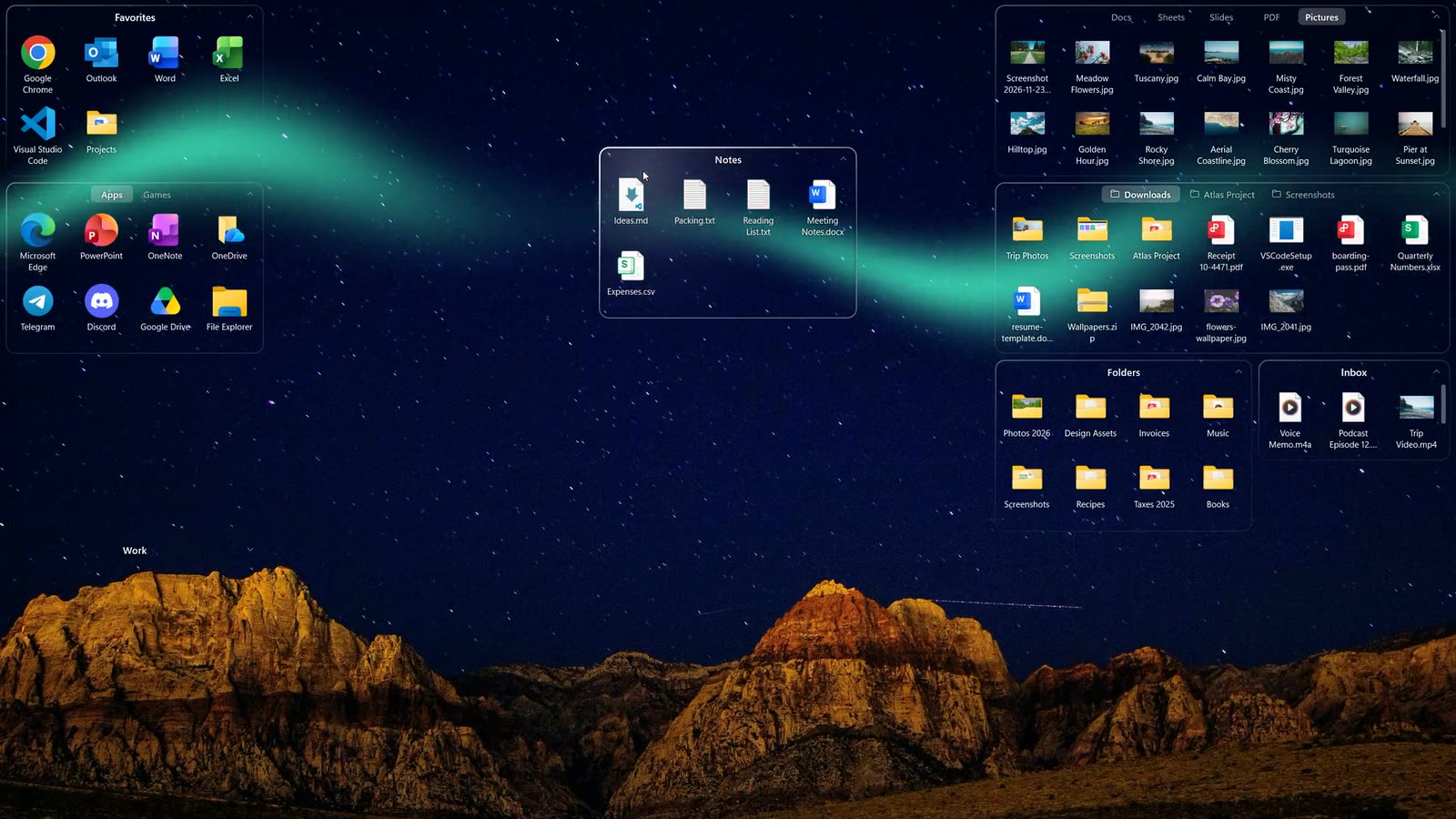
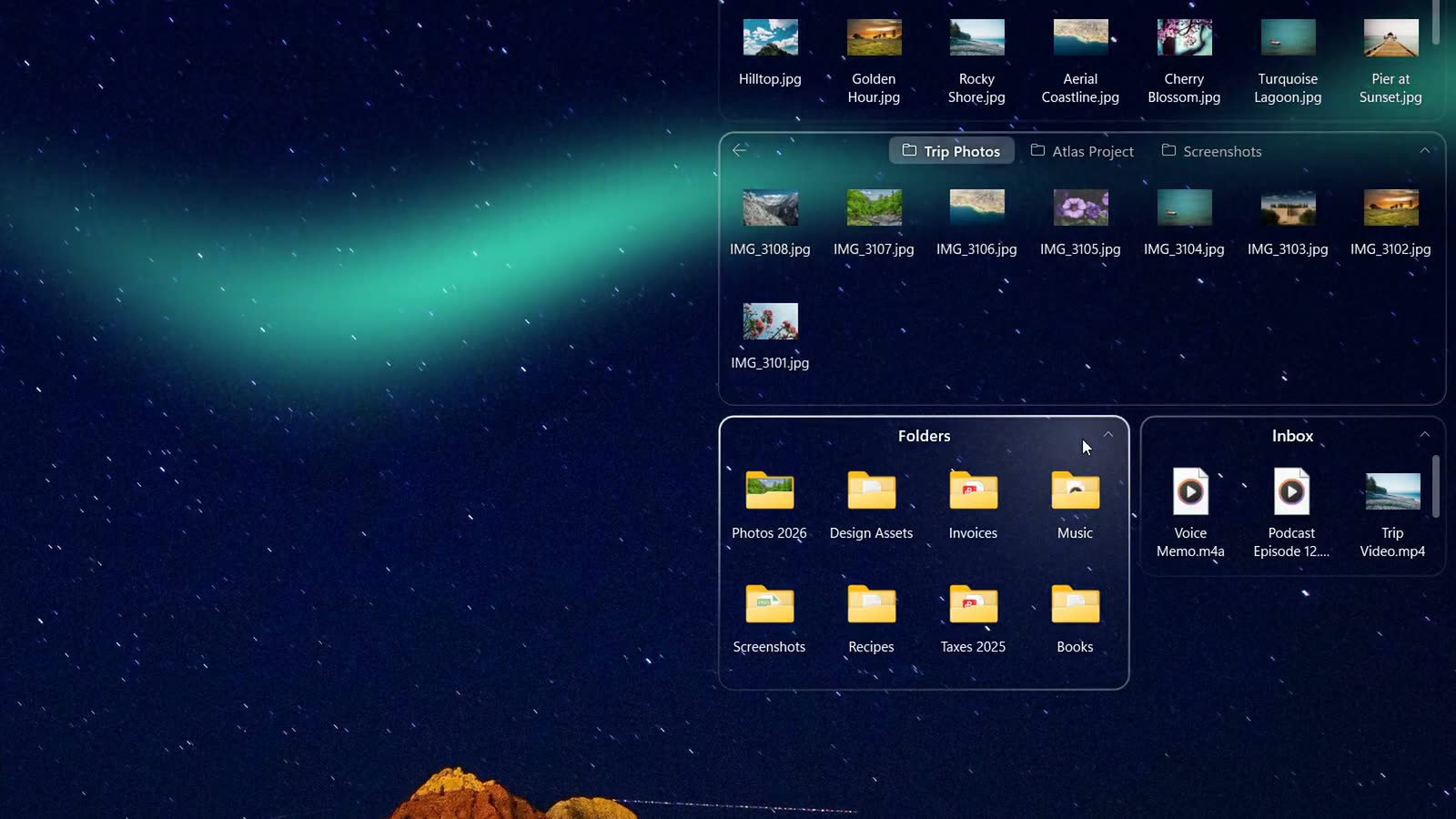
把下載或專案資料夾直接鋪展在桌面上。子資料夾也在分區裡一層層打開,不用另開視窗。
捲起
一鍵清爽,從容開會。
開會前一鍵捲起所有分區,畫面立刻清爽。散會後再點一下,桌面分毫不差地回來。

分區裡還有
小地方,也講究。
- 按兩下,一片清爽在桌面空白處按兩下,分區全部讓開;再按兩下,原樣回來。
- 人一走,只留桌布離開電腦一會兒,分區慢慢淡出,只剩桌布。你一回來,它們也回來。
- 一拖就是分頁把一個分區拖到另一個上,它們就合成分頁。
 SpringDesk
Microsoft Store · Windows 11
- 試用 7 天
- 免費
- SpringDesk
NT$203NT$135- 往後的更新
- 全包含
- 訂閱
- 無
- 帳號
- 無
- 介面語言
- 繁體中文
合計,只付一次NT$135
早鳥價至 2027 年 1 月 1 日,為台灣價格。香港等其他地區以商店顯示的價格為準。
謝謝惠顧,桌布請慢用。
看不見的地方
表面通透,內裡穩妥。
檔案一個都不動
只整理視野,不移動、不刪除任何檔案。隨時關掉,桌面還是原來的樣子。來自 Microsoft Store
經 Microsoft 審核,一鍵安裝,背景靜默更新。不收集資料
無帳號,無廣告,不追蹤。一切只留在你的電腦裡。
試用之前
常見問題
還有別的問題?寫信到 contact@springdesk.app。
多少錢?
可以先免費試用 7 天,之後在 Microsoft Store 一次買斷,往後的更新全包含,不訂閱。台灣早鳥價 NT$135(原價 NT$203),至 2027 年 1 月 1 日;其他地區以商店顯示的價格為準。
桌面上的檔案會被移走嗎?
不會。檔案一直在原來的桌面資料夾裡,SpringDesk 只是把它們顯示在分區裡。解除安裝後桌面和原來一樣。
支援 Windows 10 嗎?
不支援。SpringDesk 只為 Windows 11 而做,所以能和系統融為一體:跟隨 Windows 11 的淺色和深色模式,右鍵就是 Windows 自己的選單。
和 Fences 有什麼不同?
Fences 是最知名的桌面整理工具,選項更多,例如自訂排序規則、每個區域的顏色,也支援 Windows 10。SpringDesk 走的是另一條路:為 Windows 11 打造的透明玻璃、新檔案不必設定就按類型歸位、按空白鍵看檔案內容、在桌面上打字就能找到,而且只付一次,比 Fences 一年的訂閱還便宜。查看完整比較。
在用別的桌面整理工具,能換過來嗎?
可以。先結束原來的工具(偵測到 Fences 在執行時,SpringDesk 會提醒你結束),再打開 SpringDesk,它會把桌面按類型整理進分區,之後隨意調整。其他軟體的版面配置無法匯入。
會收集我的資料嗎?
不會。沒有帳號、沒有廣告、不收集資料,一切都在你的電腦上完成。見隱私權政策(英文)。
還在持續更新嗎?
是的。SpringDesk 一直有人維護:問題會修,接下來做什麼也看大家的回饋。哪裡用著不順手,寫信到 contact@springdesk.app。每次的改動都在更新日誌裡,更新由 Microsoft Store 自動安裝。
有繁體中文介面嗎?
有的。SpringDesk 支援繁體中文與另外九種語言,跟隨 Windows 的顯示語言,也可以在「設定 › 一般 › 語言」裡換成其他語言。
遇到問題怎麼辦?
打開 SpringDesk 的「設定 › 關於 › 匯出診斷資訊」,把壓縮檔附在 GitHub Issues 裡,或寄到 contact@springdesk.app。裡面是記錄檔和分區版面配置,有桌面上的檔案名稱,沒有檔案內容。

告別雜亂,
留住桌布。

免費試用 7 天 · 專為 Windows 11 打造