L'organiseur de bureau pensé pour Windows 11
Verre clair.
Bureau net.
Votre fond d'écran respire à nouveau. Chaque fichier trouve sa place dès qu'il arrive, et attend sagement sous vos fenêtres.
7 jours gratuits · puis 5,29 €, une seule fois · sans abonnement
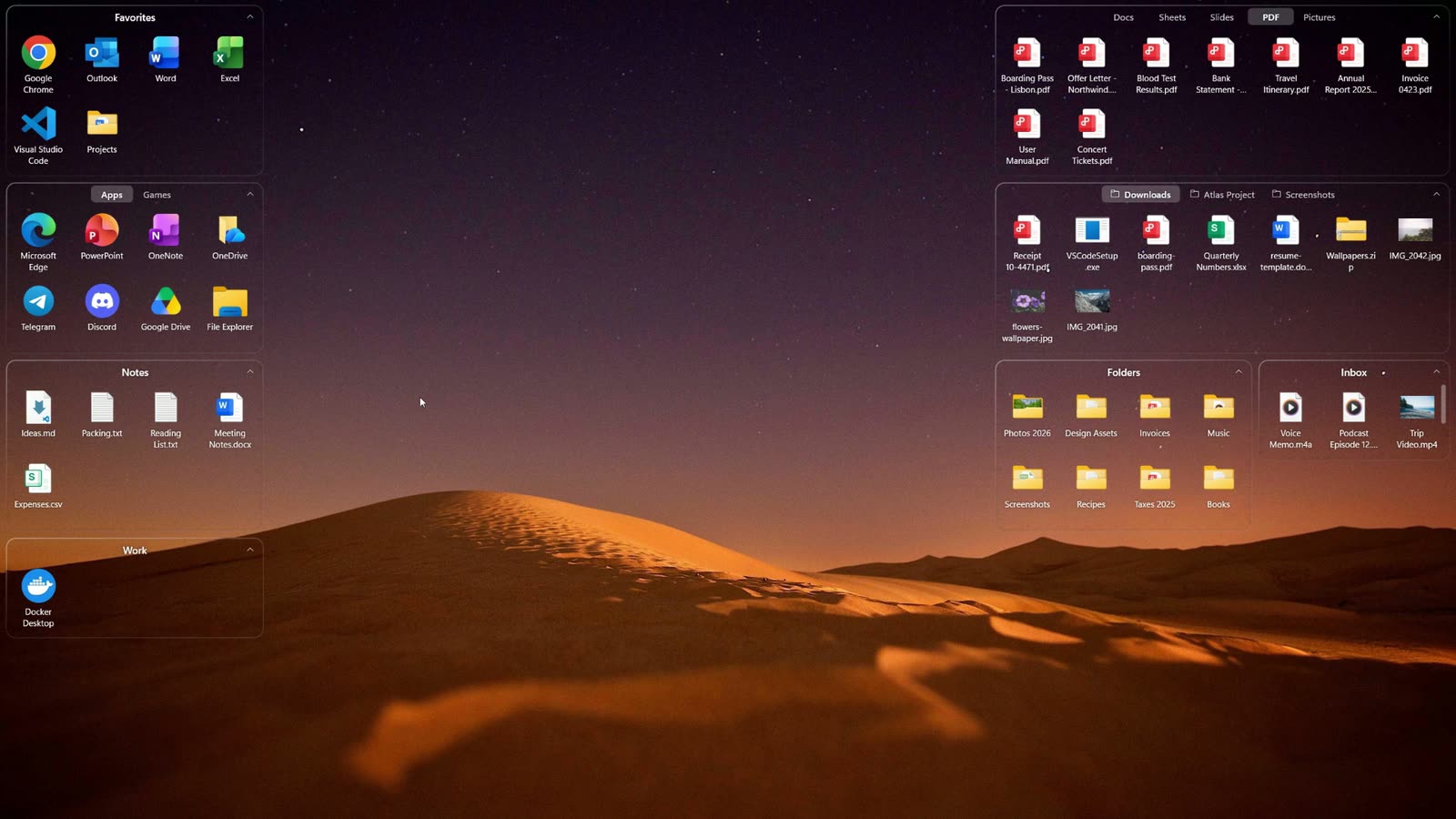

Allez-y, désactivez-le.Votre bureau, exactement comme avant. Réactivez-le.
Pensé pour Windows 11
Comme s'il avait toujours été là.
En ordre tout seul
Rangé dès le premier jour, et ça dure.
À vous pour de bon
Payez une fois. Toutes les mises à jour à venir sont incluses.
En ordre tout seul
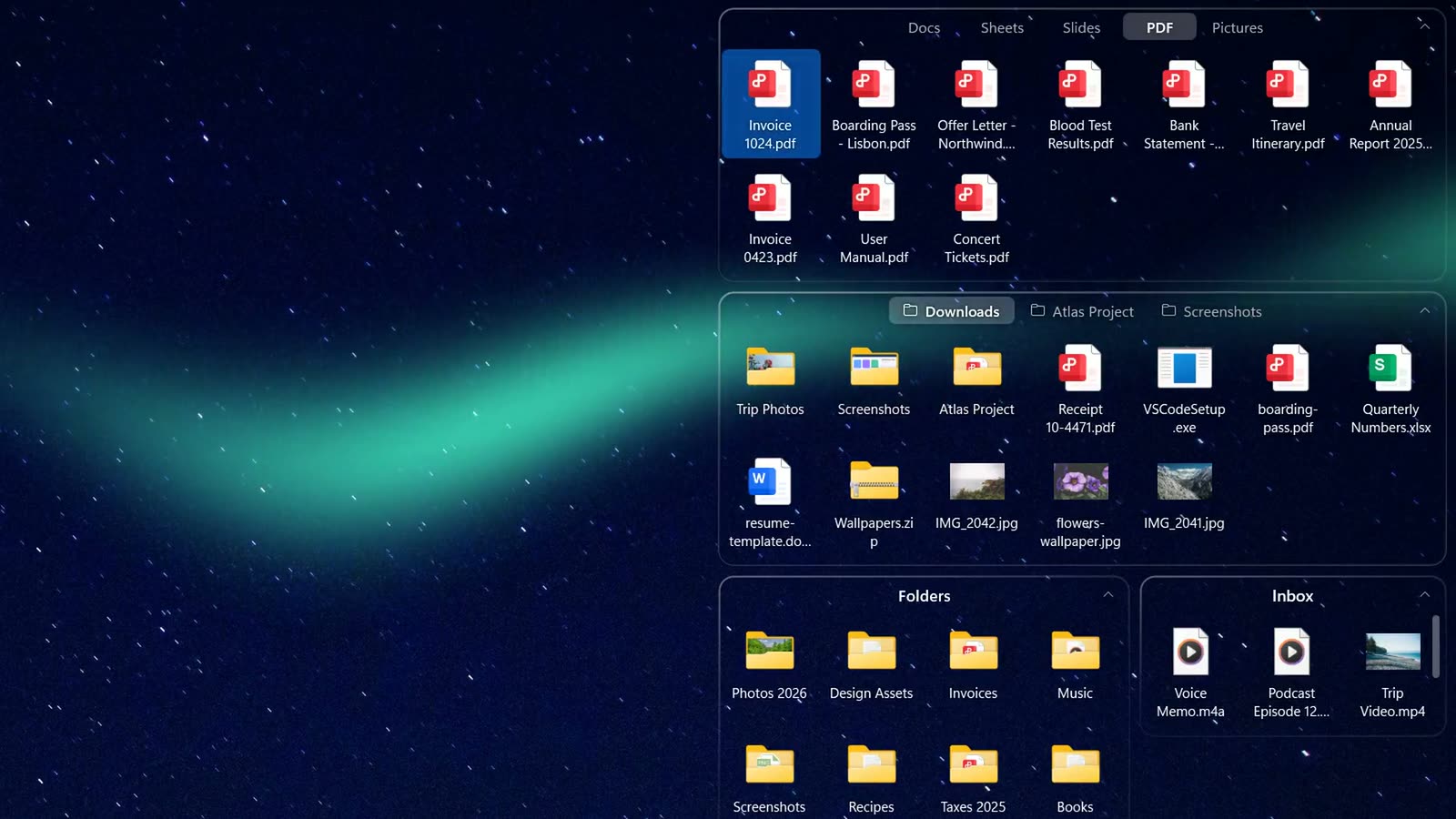
Chaque nouveau fichier trouve sa place.
Les téléchargements et documents tout frais se posent dans leurs propres onglets. Aucun réglage, aucune règle, rien ne se perd.
Verre clair
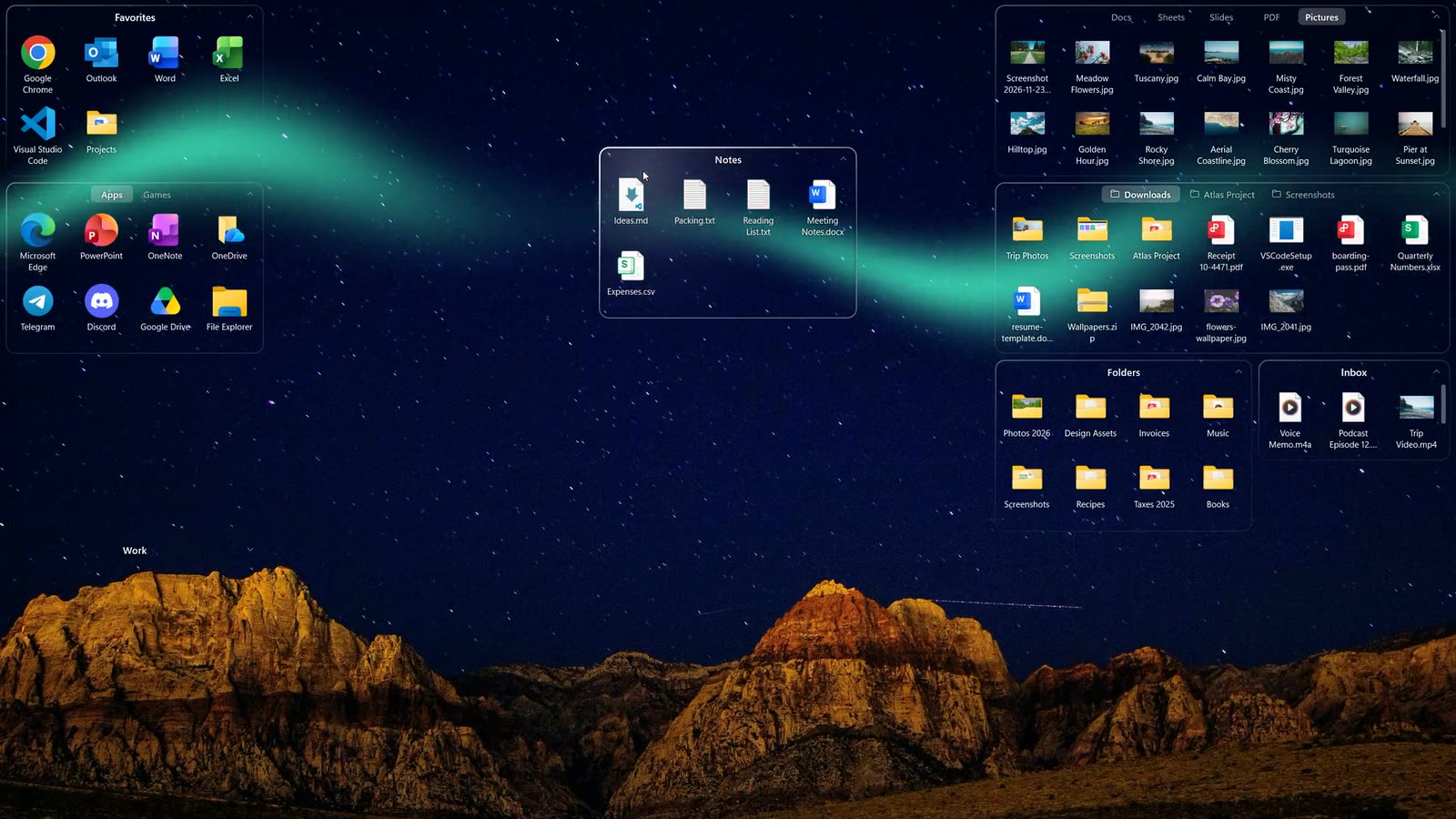
Si clair qu'on l'oublie presque.
Seuls les bords captent la lumière : votre fond d'écran reste entier. Même s'il bouge.
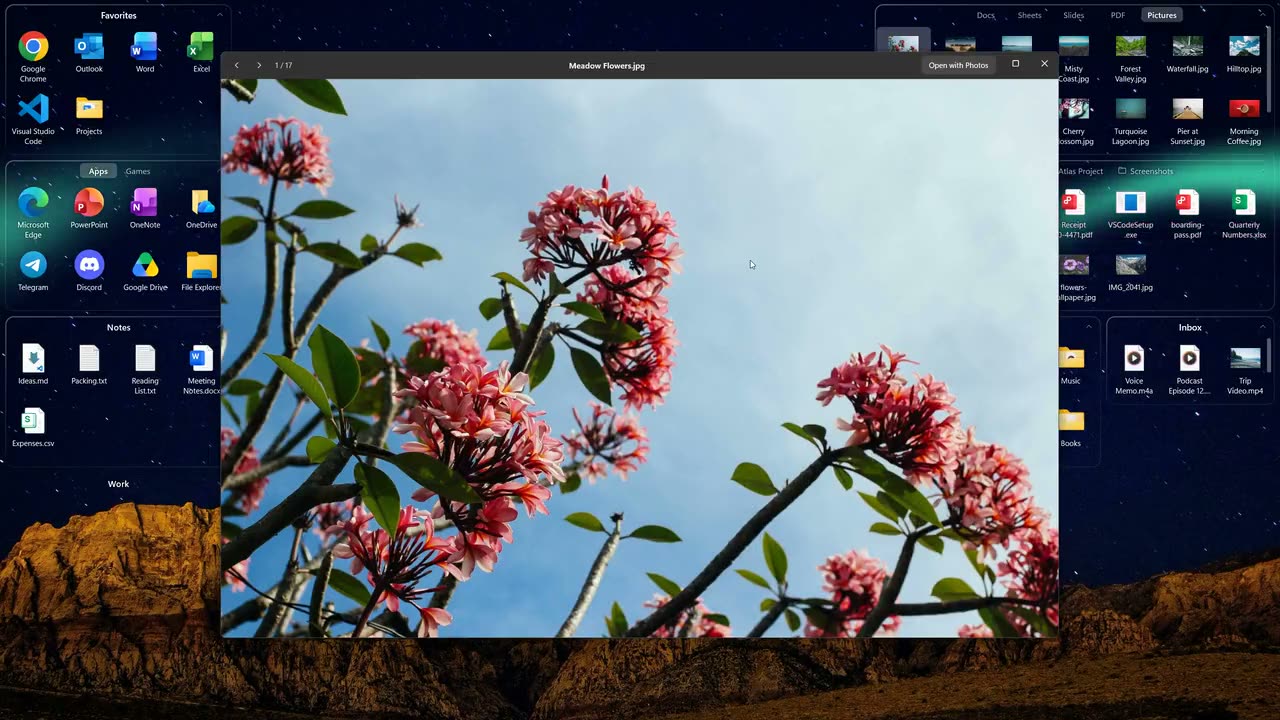
Un coup d'œil dans tout. Appuyez sur Espace.
Une pression sur Espace et photos, PDF ou vidéos s'affichent aussitôt. Les flèches font défiler les suivants.
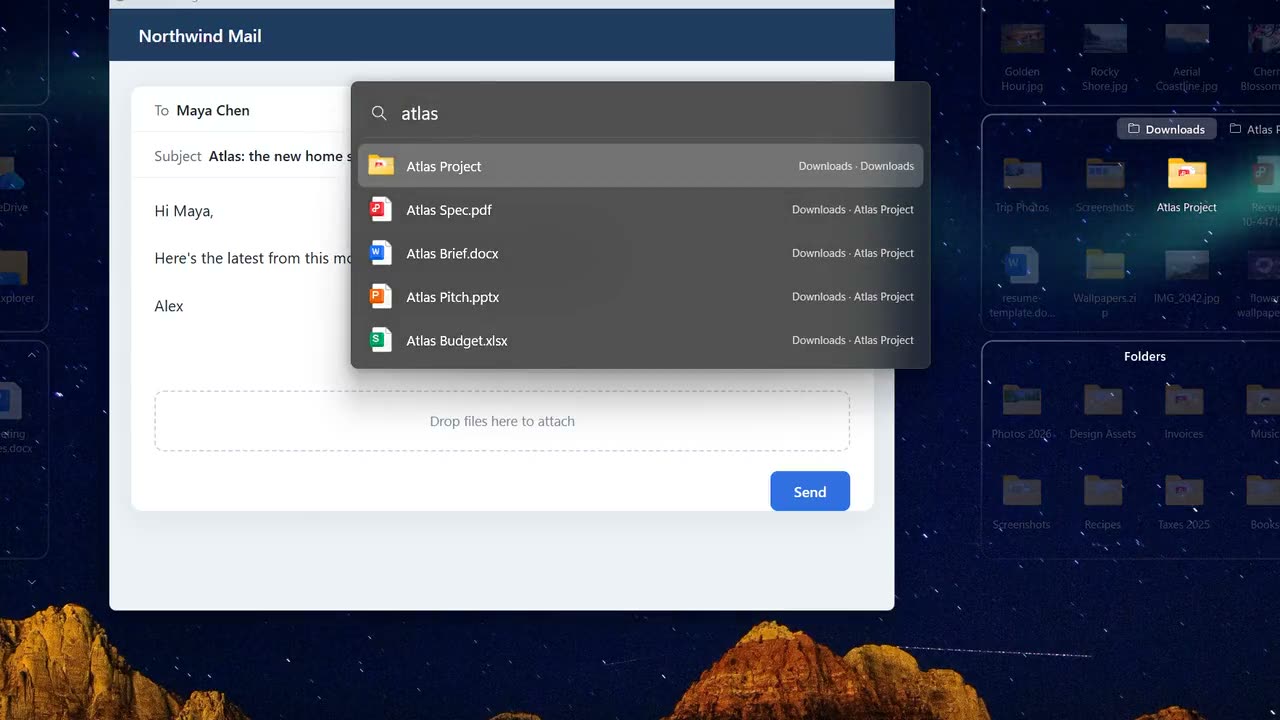
Un fichier égaré ? Tapez, simplement.
Cliquez sur le bureau et tapez un nom, ou appuyez sur Alt+Espace n'importe où. Il apparaît avant la fin du mot.
Boîtes de dossier
Oubliez l'Explorateur. Restez concentré.
Vos Téléchargements, ou le projet en cours, restent ouverts à même le fond d'écran. Entrez dans un sous-dossier sans jamais quitter la boîte.
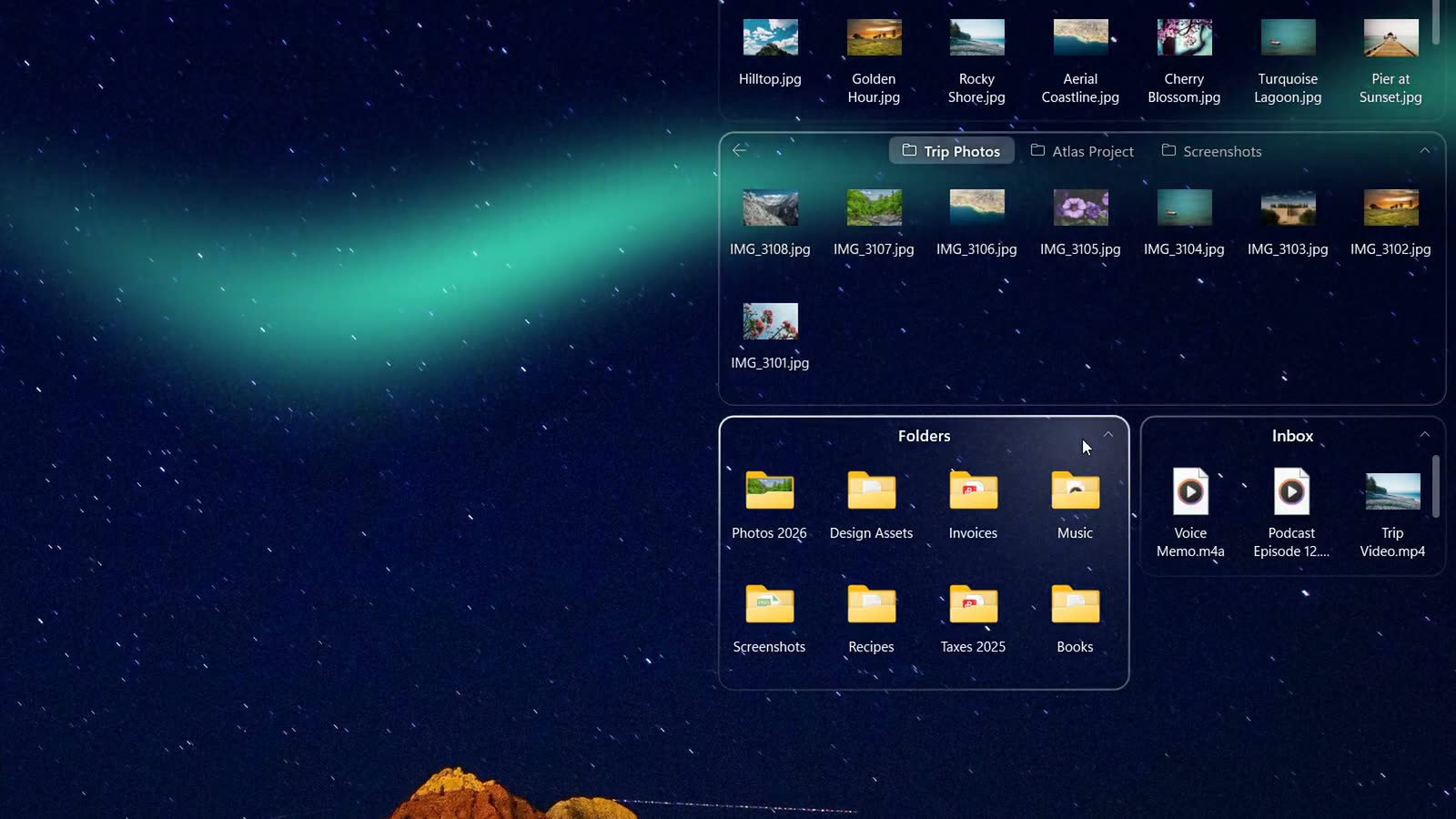
Enrouler
Prêt à partager votre écran.
Enroulez vos boîtes avant l'appel et la vue est dégagée. Un clic, et tout votre bureau revient, exactement où vous l'aviez laissé.

Aussi dans la boîte
Et les petites attentions.
- Double-clic, place netteDouble-cliquez sur le bureau et toutes les boîtes s'effacent. Encore une fois, et les revoilà.
- Absent, elles aussiÉloignez-vous et les boîtes s'estompent, il ne reste que votre fond d'écran. Elles reviennent dès votre retour.
- Des onglets d'un gesteDéposez une boîte sur une autre : elles partagent le même toit.
Un seul paiement
À vous pour de bon.
Payez une fois. Toutes les mises à jour à venir sont incluses.
Essayer 7 jours gratuitementDans le Microsoft Store, dans votre devise.
 SpringDesk
Microsoft Store · Windows 11
- Essai 7 jours
- Gratuit
- SpringDesk
8,39 €5,29 €- Mises à jour
- Incluses
- Abonnement
- Aucun
- Compte
- Aucun
- Langue de l'app
- Français
Total, une fois5,29 €
Prix de lancement jusqu'au 1er janvier 2027, prix pour la France. Le Store affiche celui de votre pays.
Merci. Profitez de la vue.
En dessous
Calme en surface. Soigné en dessous.
Vos fichiers ne bougent pas
SpringDesk ne fait qu'arranger l'affichage. Désactivez-le à tout moment : votre bureau est exactement comme avant.Depuis le Microsoft Store
Vérifié par Microsoft, installé en quelques secondes, mis à jour discrètement en arrière-plan.Privé par nature
Pas de compte, pas de publicité, pas de pistage. Tout reste sur votre PC.
Avant d'essayer
Questions
Autre chose ? Écrivez à contact@springdesk.app.
Combien ça coûte ?
Essayez SpringDesk gratuitement pendant 7 jours. Ensuite, c'est un seul paiement dans le Microsoft Store, toutes les mises à jour incluses, sans abonnement. En France, le prix de lancement est de 5,29 € au lieu de 8,39 € jusqu'au 1er janvier 2027 ; le Store affiche le prix dans votre devise.
SpringDesk déplace-t-il mes fichiers ?
Non. Vos fichiers restent dans votre dossier Bureau ; SpringDesk les affiche seulement dans des boîtes. Désinstallez-le et votre bureau est exactement comme avant.
Fonctionne-t-il sous Windows 10 ?
Non. SpringDesk est conçu pour Windows 11 uniquement, pour s'y fondre : il suit le mode clair et sombre de Windows 11 et utilise le menu contextuel de Windows lui-même. Il ne fonctionne pas sous Windows 10.
Quelle différence avec Fences ?
Fences est l'organiseur de bureau le plus connu, avec davantage d'options, comme des règles de tri personnalisées et des couleurs pour chaque zone, et il fonctionne aussi sous Windows 10. SpringDesk prend une autre direction : du verre clair pensé pour Windows 11, les nouveaux fichiers rangés par type sans réglage, Espace pour voir l'intérieur des fichiers et la saisie sur le bureau pour les retrouver, le tout pour un paiement unique inférieur à un an d'abonnement à Fences. Voir la comparaison complète.
J'utilise Fences ou un autre organiseur. Puis-je changer ?
Oui. Quittez d'abord l'autre organiseur (SpringDesk vous le demande si Fences est ouvert), puis lancez SpringDesk : au premier démarrage, il range votre bureau dans des boîtes, et vous réorganisez tout à votre guise. Les dispositions des autres applications ne sont pas importées.
Collecte-t-il mes données ?
Non. Pas de compte, pas de publicité, aucune collecte de données ; tout se passe sur votre PC. Lisez la politique de confidentialité (en anglais).
SpringDesk est-il toujours développé ?
Oui. SpringDesk est suivi en continu : les problèmes sont corrigés, et ce que les gens écrivent décide de la suite. Si quelque chose ne se comporte pas comme prévu, écrivez à contact@springdesk.app. Chaque changement figure dans les nouveautés, et les mises à jour s'installent automatiquement via le Store.
Est-il disponible en français ?
Oui. SpringDesk est en français et dans neuf autres langues. Il suit la langue d'affichage de Windows, et vous pouvez en choisir une autre dans Paramètres › Général › Langue.
Quelque chose ne fonctionne pas.
Dans SpringDesk, ouvrez Paramètres › À propos › Exporter le diagnostic et ouvrez un ticket avec le fichier zip, ou envoyez-le à contact@springdesk.app. Il contient les journaux et votre disposition, avec les noms des fichiers mais pas leur contenu.

Adieu le désordre.
Bonjour le fond d'écran.

7 jours gratuits · Pensé pour Windows 11